

เคยมั้ย เวลาทำงานกับสูตรใน Excel ต้องมานั่งพิมพ์ $ เพื่อ "ล็อคเซลล์" ให้มันไม่เลื่อนไปไหนเวลาเราคัดลอกสูตรไปที่อื่น? มันก็เสียเวลาหน่อย ๆ ใช่มั้ยคะ 😅
แต่รู้หรือไม่ว่าแค่กด ปุ่ม F4 ทุกอย่างก็ง่ายขึ้นมาก ๆ! ✨ กดหนึ่งครั้งเพื่อใส่ $ ล็อคทั้งแถวทั้งคอลัมน์ กดอีกทีเพื่อเลือกเฉพาะแถวหรือคอลัมน์! 🚀 ไม่ต้องพิมพ์เองให้เมื่อยอีกต่อไป!
ตัวอย่างในรูปภาพนี้ได้เลยค่ะ 👇👇
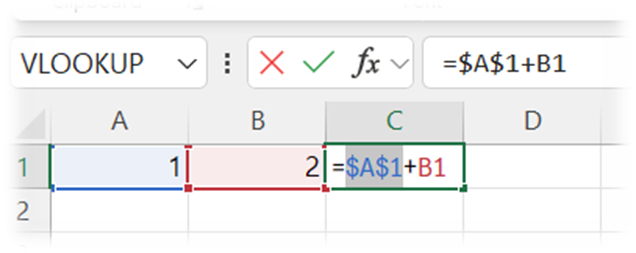
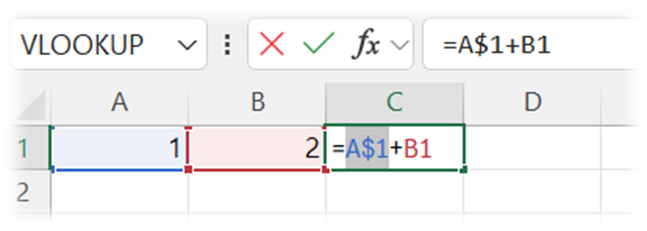
แสดงให้เห็นการกดปุ่ม F4 เพื่อปรับรูปแบบการล็อคเซลล์ เริ่มจากไม่ล็อค ล็อคทั้งแถวและคอลัมน์ ล็อคเฉพาะแถว และล็อคเฉพาะคอลัมน์ เราสามารถเลือกแบบที่เหมาะสมกับสูตรที่เราต้องการได้ทันที!
🛠 วิธีใช้ปุ่ม F4
- เริ่มต้นด้วยการเขียนสูตรใน Excel
สมมติว่าเรามีสูตรง่าย ๆ เช่น =A1+B1 แต่ต้องการล็อคเซลล์ A1 เพื่อให้คงที่เมื่อคัดลอกไปที่อื่น
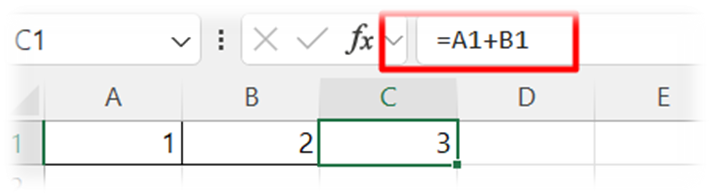
- กดปุ่ม F4 ทันทีหลังพิมพ์เซลล์ในสูตร
- กดครั้งแรก: สูตรจะเปลี่ยนเป็น $A$1+B1 ซึ่งจะล็อคทั้งแถวและคอลัมน์ของ A1
- กดอีกครั้ง: สูตรจะกลายเป็น A$1+B1 ล็อคเฉพาะแถว (แถวที่ 1)
- กดอีกครั้ง: สูตรจะกลายเป็น $A1+B1 ล็อคเฉพาะคอลัมน์ A
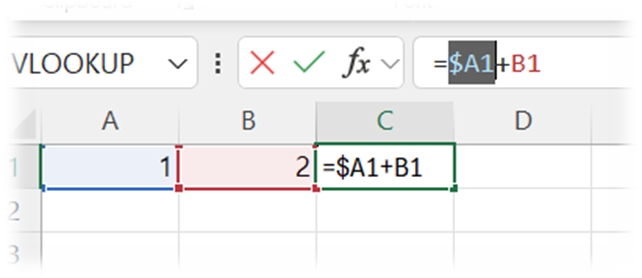
- กดอีกครั้ง: กลับสู่การอ้างอิงปกติแบบไม่มี $ (A1)
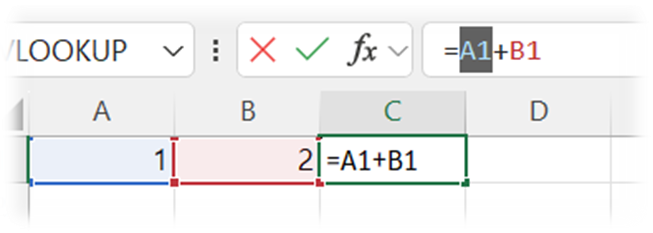
ทุกครั้งที่เรากด F4 จะสลับรูปแบบการล็อคไปเรื่อย ๆ จนกว่าจะเลือกแบบที่ต้องการ ทำให้การเขียนสูตรสะดวกและรวดเร็วกว่าเดิม!
💬 สนุกกับการใช้งาน F4 ไปอีกขั้น
ใครที่ยังไม่เคยใช้ ลองทำตามวิธีนี้ดูนะคะ แล้วมาคอมเมนต์คุยกันว่าการใช้ปุ่ม F4 ทำให้การทำงานของคุณง่ายขึ้นแค่ไหน! หรือถ้าใครมีเทคนิคเพิ่มเติม มาแชร์กันได้เลย 💬👇