
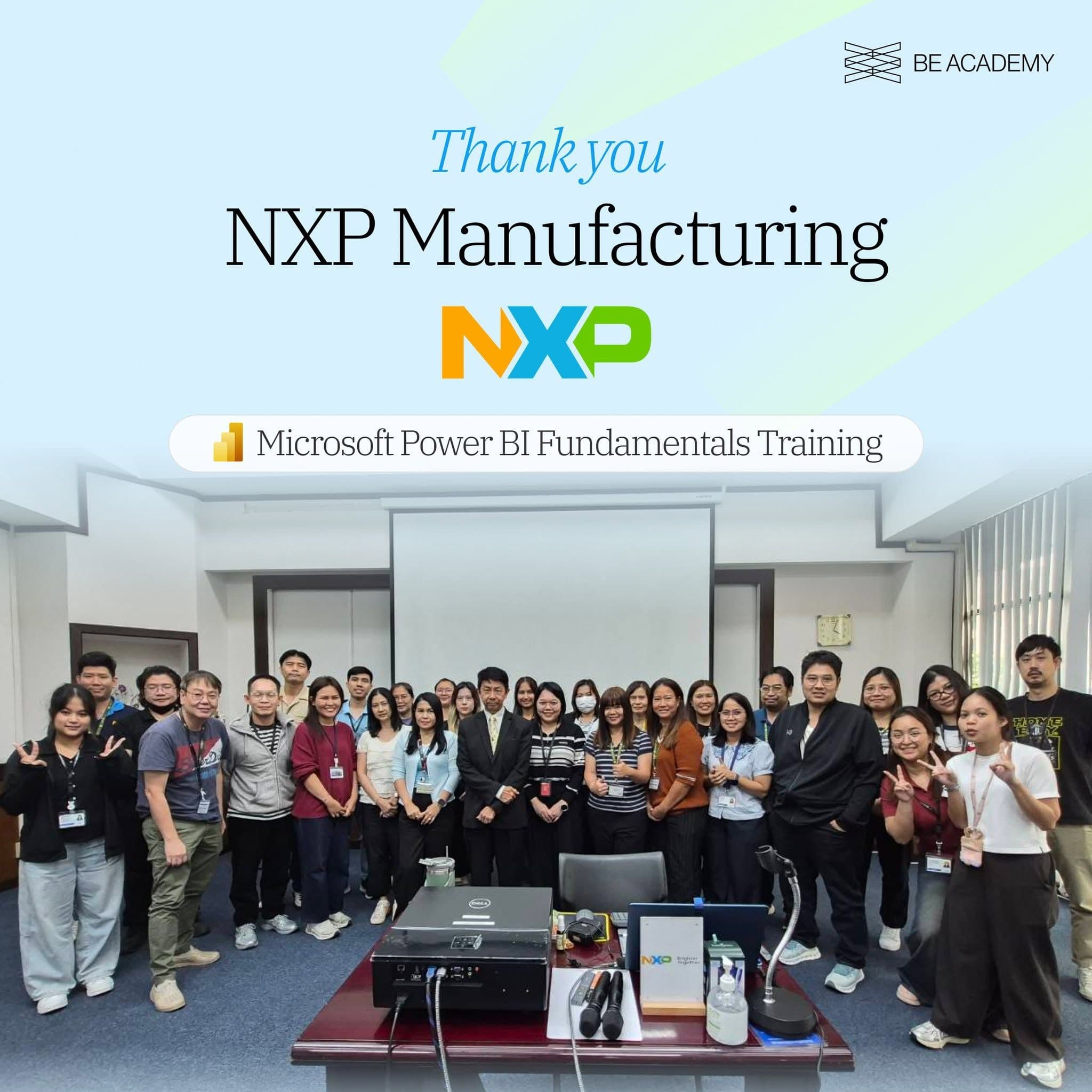
กรณีศึกษาอบรม Power BI ที่ NXP Manufacturing: จากรายงานมือสู่ Dashboard ที่อัปเดตได้
การจัดทำรายงานประจำเดือนเป็นหนึ่งในงานที่หลายทีมต้องใช้เวลาไม่น้อย โดยเฉพาะเมื่อข้อมูลกระจายอยู่ในหลายไฟล์ ต้องรวบรวม ตรวจสอบ และจัดรูปแบบด้วยมือก่อนนำไปสรุปผล หากกระบวนการเหล่านี้เกิดขึ้นซ้ำทุกเดือน ทีมงานอาจต้องใช้เวลาไปกับการเตรียมข้อมูลมากกว่าการวิเคราะห์สิ่งที่ข้อมูลกำลังบอก
Microsoft Power BI เป็นเครื่องมือ Business Intelligence ที่ช่วยเชื่อมต่อข้อมูล จัดการข้อมูล และนำเสนอผลผ่านรายงานหรือ Dashboard แบบโต้ตอบได้ การนำ Power BI มาใช้จึงไม่ได้มีเป้าหมายเพียงทำกราฟให้สวยขึ้น แต่ยังช่วยวางกระบวนการทำรายงานให้เป็นระบบและทำซ้ำได้สะดวกขึ้น
บทความนี้ถ่ายทอดตัวอย่างการเรียนรู้จากคลาส Microsoft Power BI Fundamentals Training สำหรับทีม NXP Manufacturing ซึ่งมีผู้เข้าอบรม 30 คนจากสายงานวิศวกรรม ทีม IT และ Planner โดยเน้นการฝึกปฏิบัติกับโจทย์งานจริงตลอด 2 วัน
ความท้าทายของการทำรายงานจากข้อมูลหลายแหล่ง
ในหลายองค์กร ข้อมูลที่ใช้ทำรายงานไม่ได้อยู่ในระบบเดียวกันทั้งหมด บางส่วนอยู่ในไฟล์ Excel บางส่วนมาจากรายงานของแต่ละแผนก และบางครั้งมีรูปแบบคอลัมน์หรือรายละเอียดไม่เหมือนกัน
เมื่อถึงรอบจัดทำรายงาน ผู้ปฏิบัติงานจึงต้องรวบรวมไฟล์ ตรวจสอบความถูกต้อง ปรับรูปแบบข้อมูล และนำข้อมูลมารวมกันก่อนเริ่มวิเคราะห์ ขั้นตอนที่ต้องทำซ้ำนี้อาจทำให้การอัปเดตรายงานใช้เวลามาก และเพิ่มโอกาสเกิดข้อผิดพลาดจากการทำงานด้วยมือ
การเริ่มต้นใช้ Power BI จึงควรเริ่มจากการทำความเข้าใจแหล่งข้อมูลและขั้นตอนเตรียมข้อมูล ไม่ใช่เริ่มจากการเลือกกราฟหรือออกแบบ Dashboard ทันที
วันที่ 1: เชื่อมต่อและเตรียมข้อมูลด้วย Power Query
หัวข้อสำคัญในวันแรกของการอบรมคือการเชื่อมต่อข้อมูลและจัดการข้อมูลด้วย Power Query ซึ่งเป็นเครื่องมือสำหรับนำเข้าข้อมูลและปรับแต่งข้อมูลก่อนนำไปใช้งานใน Power BI
ผู้เรียนได้ฝึกทำความเข้าใจกระบวนการเตรียมข้อมูล เช่น การเชื่อมต่อกับแหล่งข้อมูล การตรวจสอบโครงสร้างตาราง และการจัดรูปแบบข้อมูลให้พร้อมสำหรับการวิเคราะห์ โดยแนวคิดสำคัญคือการเปลี่ยนขั้นตอนที่เคยทำซ้ำด้วยมือให้กลายเป็นลำดับการทำงานที่สามารถนำกลับมาใช้ได้
จุดที่ทำให้เห็นภาพการใช้งานชัดเจนคือความสามารถในการกด Refresh เพื่ออัปเดตข้อมูลตามแหล่งข้อมูลที่เชื่อมต่อไว้ เมื่อมีข้อมูลชุดใหม่เข้ามา ผู้ใช้งานจึงไม่จำเป็นต้องเริ่มกระบวนการเตรียมข้อมูลทุกขั้นตอนใหม่ทั้งหมด ทั้งนี้ผลการอัปเดตยังขึ้นอยู่กับการตั้งค่าแหล่งข้อมูลและขั้นตอนการแปลงข้อมูลที่กำหนดไว้
ระหว่างเรียน ผู้เข้าอบรมเริ่มเชื่อมโยงสิ่งที่ได้ทดลองกับรายงานประจำเดือนของแต่ละแผนก และแลกเปลี่ยนกันว่าขั้นตอนใดสามารถนำแนวคิดจาก Power Query ไปประยุกต์ใช้ได้บ้าง
วันที่ 2: สร้าง Dashboard จากข้อมูลงานจริง
หลังจากเข้าใจการเชื่อมต่อและเตรียมข้อมูลแล้ว วันที่สองจึงต่อยอดไปสู่การสร้างรายงานและ Dashboard ด้วย Power BI
ผู้เรียนได้ลงมือสร้าง Dashboard จากข้อมูลงานจริงของตนเอง ทำให้ได้ฝึกคิดตั้งแต่การเลือกข้อมูลที่จำเป็น การจัดวางองค์ประกอบ ไปจนถึงการนำเสนอข้อมูลให้ตอบโจทย์การใช้งาน ไม่ว่าจะเป็นการติดตามสถานะงาน การมองเห็นภาพรวม หรือการเปรียบเทียบข้อมูลในมุมต่าง ๆ
การใช้ข้อมูลที่เกี่ยวข้องกับงานของผู้เรียนช่วยให้เห็นว่า Dashboard ที่ดีไม่จำเป็นต้องมีกราฟจำนวนมาก แต่ควรเลือกแสดงข้อมูลที่ช่วยให้ผู้ใช้งานตอบคำถามได้ชัดเจน เช่น
- ตัวเลขหรือสถานะใดที่ต้องติดตามเป็นประจำ
- ต้องเปรียบเทียบข้อมูลตามช่วงเวลา แผนก หรือประเภทงานหรือไม่
- ผู้ใช้งานต้องการเห็นภาพรวมก่อน แล้วค่อยเจาะดูรายละเอียดส่วนใด
- รายงานควรช่วยให้ทีมสังเกตความเปลี่ยนแปลงหรือประเด็นที่ต้องตรวจสอบได้อย่างไร
ช่วงท้ายของการอบรมยังได้ทดลองเปิดดูรายงานผ่านแอป Power BI บนมือถือ เพื่อให้เห็นอีกช่องทางหนึ่งในการเข้าถึง Dashboard นอกเหนือจากการเปิดดูผ่านคอมพิวเตอร์
สิ่งที่ได้จากการเรียน Power BI แบบลงมือทำ
จากการอบรมครั้งนี้มีประเด็นการเรียนรู้ที่สะท้อนให้เห็นว่า การเริ่มต้นใช้ Power BI ในองค์กรควรให้ความสำคัญกับทั้งกระบวนการทำงานและการนำเสนอข้อมูล
1. เตรียมข้อมูลให้เป็นระบบก่อนวิเคราะห์
การใช้ Power Query ช่วยให้ผู้ใช้งานจัดการขั้นตอนการเตรียมข้อมูลอย่างเป็นลำดับ เมื่อเข้าใจแหล่งข้อมูลและการแปลงข้อมูลแล้ว การนำข้อมูลชุดใหม่มาอัปเดตในกระบวนการเดิมก็ทำได้สะดวกขึ้น
2. ออกแบบ Dashboard จากคำถามในการทำงาน
Dashboard ควรเริ่มจากคำถามที่ทีมต้องการคำตอบ ไม่ใช่เริ่มจากการเลือกกราฟที่ต้องการใช้ การกำหนดตัวชี้วัดและมุมมองที่เหมาะสมจะช่วยให้รายงานมีประโยชน์ต่อการติดตามงานมากขึ้น
3. ใช้ข้อมูลจริงเพื่อเชื่อมโยงกับงานประจำ
การฝึกกับข้อมูลที่เกี่ยวข้องกับหน้าที่ของตนเองช่วยให้ผู้เรียนเห็นภาพการนำความรู้ไปใช้ได้ชัดกว่าการทำตามตัวอย่างเพียงอย่างเดียว อีกทั้งยังเปิดโอกาสให้แต่ละสายงานมองเห็นวิธีประยุกต์ใช้เครื่องมือในบริบทที่แตกต่างกัน
4. เข้าถึงรายงานได้มากกว่าหนึ่งช่องทาง
การทดลองดูรายงานผ่านแอปบนมือถือช่วยให้ผู้เรียนเข้าใจว่าการใช้งาน Power BI ไม่ได้จำกัดอยู่แค่บนหน้าจอคอมพิวเตอร์ แต่ยังสามารถเข้าถึงรายงานผ่านอุปกรณ์อื่นได้ตามสิทธิ์และการตั้งค่าขององค์กร
ทำไมการอบรม Power BI สำหรับองค์กรจึงควรมีโจทย์จากงานจริง
ผู้เรียนในองค์กรเดียวกันอาจมีหน้าที่และความต้องการใช้ข้อมูลต่างกัน วิศวกรอาจสนใจข้อมูลกระบวนการหรือประสิทธิภาพการทำงาน ทีม IT อาจดูแลเรื่องแหล่งข้อมูลและระบบ ส่วน Planner อาจต้องติดตามแผนและสถานะงาน
แม้จะใช้เครื่องมือเดียวกัน แต่คำถามที่แต่ละทีมต้องการตอบอาจไม่เหมือนกัน การอบรมที่เปิดโอกาสให้ผู้เรียนทดลองกับข้อมูลหรือโจทย์ที่ใกล้เคียงกับงานจริง จึงช่วยให้เห็นความเชื่อมโยงระหว่างฟังก์ชันของ Power BI กับการทำงานประจำวันได้ดีขึ้น
กรณีของ NXP Manufacturing มีผู้เข้าอบรม 30 คนจากหลายบทบาท การเรียนรู้ร่วมกันจึงไม่ได้จำกัดอยู่ที่การใช้เครื่องมือ แต่ยังเป็นโอกาสให้ผู้เรียนแลกเปลี่ยนมุมมองเกี่ยวกับการจัดทำรายงานและการนำข้อมูลไปใช้ในแต่ละสายงานด้วย
สรุป: Power BI ช่วยต่อยอดจากการทำรายงานไปสู่การใช้ข้อมูล
กรณีการอบรม Microsoft Power BI Fundamentals Training ของทีม NXP Manufacturing แสดงให้เห็นลำดับการเรียนรู้ที่เริ่มจากการเชื่อมต่อและจัดการข้อมูลด้วย Power Query ต่อด้วยการสร้าง Dashboard จากข้อมูลงานจริง และทดลองเข้าถึงรายงานผ่านแอปบนมือถือ
หัวใจของการนำ Power BI ไปใช้ในองค์กรจึงไม่ใช่เพียงการสร้าง Dashboard ให้เสร็จ แต่คือการทำความเข้าใจข้อมูล วางขั้นตอนเตรียมข้อมูลให้ทำซ้ำได้ และออกแบบรายงานให้สอดคล้องกับคำถามที่ผู้ใช้งานต้องการคำตอบ เมื่อทีมงานมองเห็นกระบวนการทั้งหมด ก็จะสามารถพิจารณาต่อยอดการใช้ข้อมูลให้เหมาะกับงานของแต่ละแผนกได้มากขึ้น