
Microsoft 365
ครบทุกเครื่องมือ จัดการงานอยู่หมัด ด้วย Microsoft 365
12
ชั่วโมง (2 วัน)
4,900
บาท

เปิดรอบอบรม
PUBLIC TRAINING
23-24 เมษายน
ห้องอบรม BE ACADEMY
*กรุณาสอบถามก่อนการสมัครอบรม
PUBLIC TRAINING
22-23 มกราคม
ห้องอบรม BE ACADEMY
*กรุณาสอบถามก่อนการสมัครอบรม
PUBLIC TRAINING
14-15 เมษายน
ห้องอบรม BE ACADEMY
IN-HOUSE TRAINING
อบรมองค์กร
ปลดล็อคความสามารถของบุคลากรในบริษัท
ด้วยหลักสูตรอบรมที่ออกแบบมาเพื่อคุณ
-
“>”>อบรม ณ สถานที่ของคุณ -
ปรับหลักสูตรได้ตามต้องการ -
สามารถยื่นกรมพัฒน์ฯ ได้
PRIVATE TRAINING
อบรมกลุ่มเล็ก
อบรมกลุ่มเล็กกับอาจารย์ผู้สอน
ได้ประโยชน์อย่างเต็มประสิทธิภาพ
-
เหมาะสำหรับการอบรม 1-5 คน -
อบรม ณ สถานที่ของคุณ -
ปรับหลักสูตรได้ตามต้องการ
รายละเอียดหลักสูตร
เบื้องต้น
หลักสูตร Microsoft 365 นี้ออกแบบมาเพื่อช่วยให้ผู้เรียนสามารถใช้เครื่องมือของ Microsoft 365 ได้อย่างเต็มประสิทธิภาพ ครอบคลุมทั้ง Word, Excel, PowerPoint, Outlook และแอปเสริมอื่น ๆ รวมถึงการทำงานร่วมกันแบบออนไลน์ ผ่าน Teams และ OneDrive ผู้เรียนจะได้เรียนรู้ฟีเจอร์สำคัญ เทคนิคการประยุกต์ใช้ในงานจริง และแนวทางทำงานร่วมกับทีมอย่างคล่องตัว เพื่อให้ทำงานได้รวดเร็ว ถูกต้อง และมีประสิทธิภาพมากขึ้น
จุดเด่นของหลักสูตรนี้
-
เนื้อหาครอบคลุมการใช้งาน Microsoft 365 ทั้งในเชิงพื้นฐานและการประยุกต์ใช้จริง เพื่อให้ผู้เรียนสามารถนำไปใช้ได้ทันทีในงานประจำวัน
-
สอนโดยอาจารย์ที่มีประสบการณ์สูงในด้านโปรแกรม Microsoft 365 และมีประสบการณ์ด้านการสอนให้กับผู้เรียนจำนวนมาก โดยผู้สอนมีความสามารถ ในการถ่ายทอดเนื้อหาสาระต่างๆ ในหลักสูตรให้เข้าใจได้ง่าย ๆ
-
Tips & Techniques พิเศษล่าสุด เพื่อเพิ่มความสามารถในการใช้งาน Microsoft 365
หัวข้อการอบรม
- การเข้าสู่ระบบผ่าน portal.office.com
- ภาพรวมการใช้งานแอปพลิเคชันหลัก
- แนวคิด “Cloud-First” และเหตุผลที่ควรเก็บไฟล์บนคลาวด์
- ความปลอดภัยเบื้องต้น (MFA, Password)
สื่อสารและนัดหมายอย่างมืออาชีพ
- Microsoft Teams: ศูนย์กลางการสื่อสารของทีม
- การสื่อสารผ่าน Chat และ Channel
- การประชุมออนไลน์: นัดหมาย, บันทึกวิดีโอ (Stream), และเครื่องมือช่วยระหว่างประชุม
- Microsoft Outlook: จัดการอีเมลและตารางเวลา
- เทคนิคจัดการอีเมล (Focused Inbox, Categories)
- การใช้ Calendar: นัดหมาย, Scheduling Assistant, แชร์ Calendar
- เทคนิคจัดการอีเมล (Focused Inbox, Categories)
จัดการเอกสารและองค์ความรู้อย่างมีประสิทธิภาพ
- ความแตกต่างระหว่าง OneDrive และ SharePoint
- การอัปโหลดและซิงค์ไฟล์บน OneDrive
- การตั้งค่าสิทธิ์การแชร์ไฟล์ (View, Edit, Specific People)
- การกู้คืนเวอร์ชันเก่าของเอกสาร
- การสร้างพื้นที่จัดเก็บเอกสารของทีมใน SharePoint
- การทำงานร่วมกันแบบ Real-time Editing (Co-authoring)
- รู้จัก OneNote และการใช้งาน
- การสร้าง Notebook และ Section
- การจดบันทึกการประชุม
- การเก็บข้อมูลโครงการจากหลายแหล่ง
สร้างสรรค์ผลงานได้ทุกที่ด้วย Microsoft Office Online
- ความแตกต่างระหว่าง Office for the Web และ Desktop App
- การสร้างและแก้ไขเอกสารบน Word, Excel, PowerPoint Online
- การใช้ Comments และ Track Changes เพื่อทำงานร่วมกัน
- เทคนิคเพิ่มเติม
- Word: ใช้ Editor ตรวจสอบแกรมมาร์และสไตล์การเขียน
- Excel: ใช้ Analyze Data เพื่อวิเคราะห์ข้อมูลอัตโนมัติ
- PowerPoint: ใช้ Design Ideas เพื่อสร้างสไลด์มืออาชีพ
- การสร้างแบบฟอร์มและสำรวจด้วย Microsoft Forms
- การดูและวิเคราะห์ผลลัพธ์จาก Forms
- การสร้างและจัดการ Task ใน Microsoft To Do
- การใช้ Microsoft Planner เพื่อวางแผนงานทีม
- การติดตามความคืบหน้าของโครงการด้วย Board และ Chart View
- การเชื่อมต่อ Planner และ Forms กับ Teams
- การสร้างทีมและ Channel ใน Microsoft Teams สำหรับโครงการ
- การสร้าง Planner Board และมอบหมายงาน
- การเก็บข้อมูลผู้เข้าร่วมงานด้วย Forms
- การแชร์และแก้ไขไฟล์โครงการผ่าน SharePoint และ OneDrive
- การจดบันทึกและติดตามไอเดียผ่าน OneNote
- การใช้ Microsoft Search เพื่อค้นหาข้อมูลในไฟล์และแชท
- Tips & Tricks สำหรับการทำงานร่วมกันอย่างมีประสิทธิภาพ
- การตั้งค่าการแจ้งเตือนเพื่อไม่พลาดข้อมูลสำคัญ
แนะนำ AI Copilot ใน Microsoft 365
- รู้จักความสามารถของ AI Copilot ใน Word, Excel, PowerPoint, Outlook, และ Teams
- ตัวอย่างการใช้งานเพื่อช่วยเขียนเอกสาร สร้างสไลด์ และวิเคราะห์ข้อมูล
- แนวทางการเตรียมข้อมูลและการทำงานร่วมกับ Copilot ให้ได้ผลลัพธ์ดีที่สุด
อาจารย์ผู้สอน

อ.ชัชวาลย์ สถาปนกุล
(วิศวบัณฑิต สถาบันเทคโนโลยีพระจอมเกล้าธนบุรี – เกียรตินิยมอันดับ 2)
ระยะเวลาในการอบรม
2 วัน / 12 ชั่วโมง
(09:00 – 16.00 น.)
สิ่งที่ต้องเตรียม
สำหรับการเข้าอบรม
-
ผู้อบรมต้องนำโน้ตบุ้คพร้อมสายชาร์จมาเองในวันอบรม
สถานที่อบรม
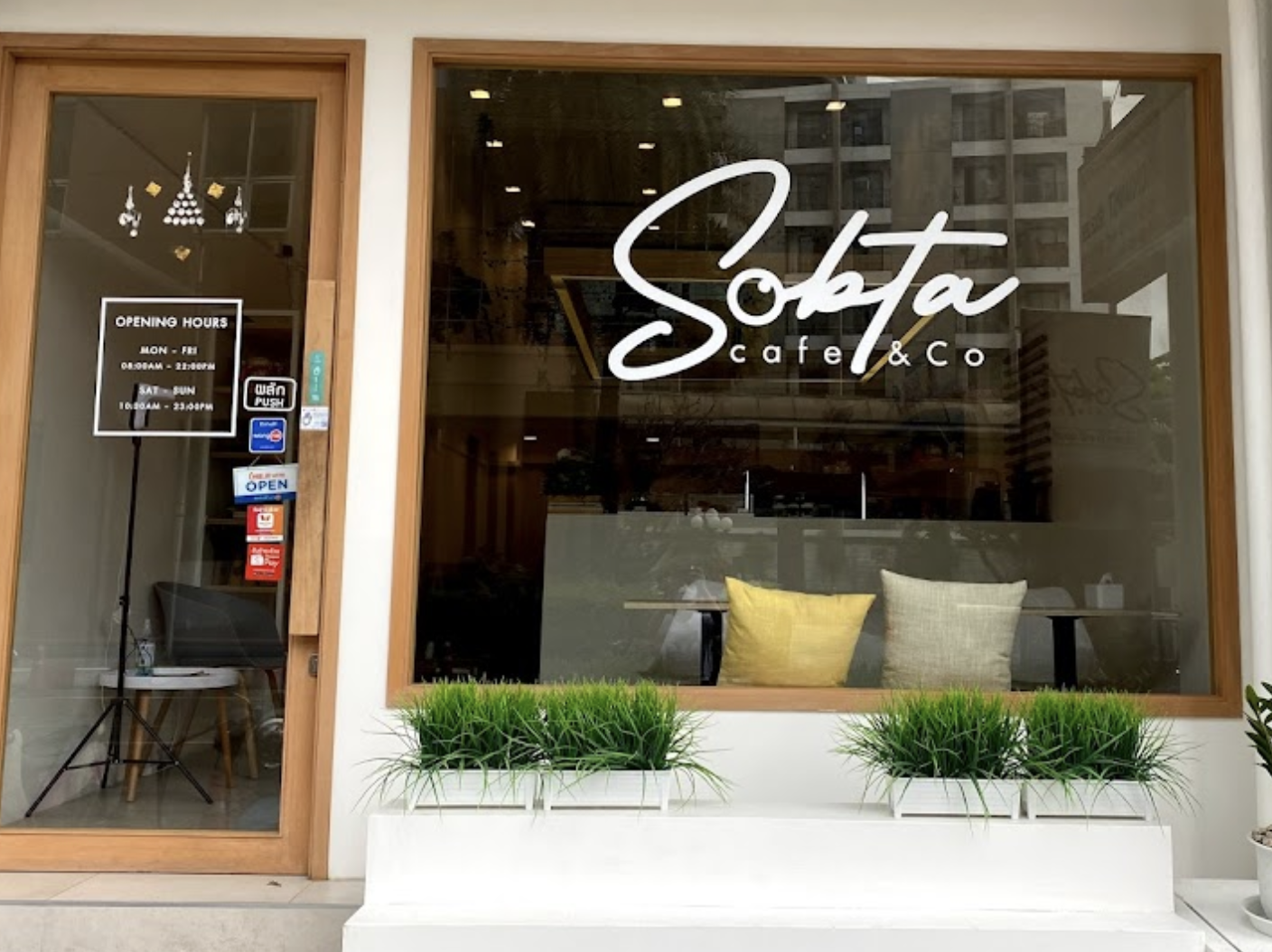
ห้องอบรม BE ACADEMY
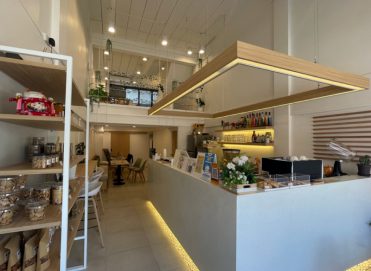
ชั้น 4 ร้าน Sobta Cafe&Co
-
BTS สายหยุด — 200 เมตร
(อยู่ในซอยโรงพยาบาล CGH — ร้านอยู่ตรงข้ามโรงพยาบาล)
สนใจสมัครอบรมกับเรา?
หรือ